Microsoft Surface Pro: Tablet und Laptop in einem Gerät
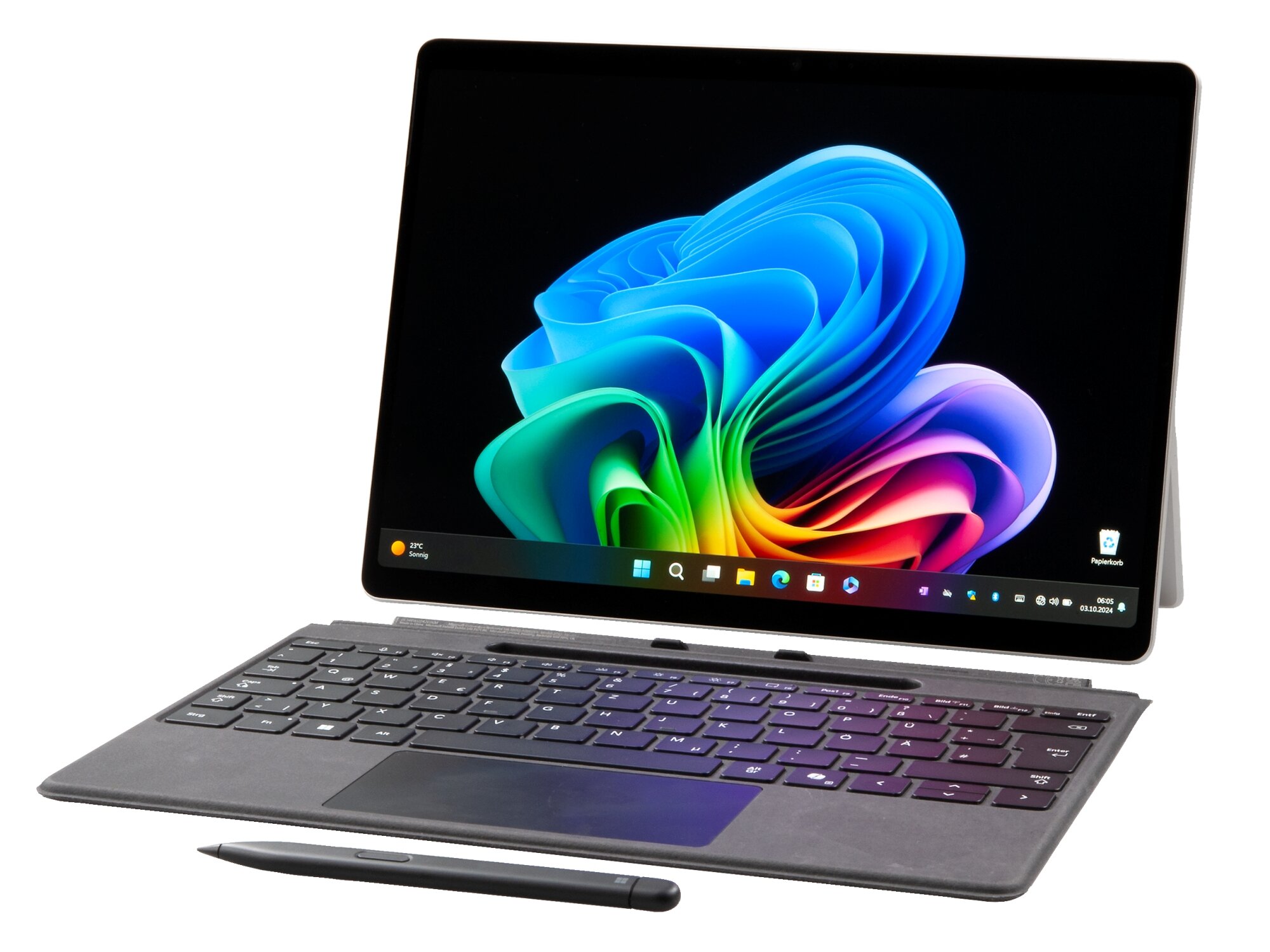
Das Surface Pro von Microsoft verbindet die Mobilität eines Tablets mit den Funktionen eines Windows-Computers. Mit optionaler Tastatur und Eingabestift lässt es sich an unterschiedliche Aufgaben anpassen – vom Surfen und Lesen bis hin zu Arbeit, Studium und kreativen Projekten.
Was ist das Surface Pro?
Das Surface Pro ist ein Windows-Tablet mit integriertem Klappständer. Anders als bei einem klassischen Laptop ist die Tastatur meist ein separates Zubehörteil. Wird sie angeschlossen, kann das Gerät wie ein Notebook verwendet werden. Ohne Tastatur bleibt ein schlankes Tablet mit Touchscreen.
Die Ausstattung unterscheidet sich je nach Generation und Konfiguration. Dazu zählen unter anderem Displaygröße, Prozessor, Arbeitsspeicher, Speicherplatz und Anschlüsse. Vor dem Kauf lohnt es sich daher, die technischen Daten des konkreten Modells zu prüfen.
Die wichtigsten Vorteile
- Vielseitige Nutzung: Das Gerät lässt sich als Tablet oder – mit passender Tastatur – als Laptop verwenden.
- Windows-Software: Auf dem Surface Pro laufen Windows-Anwendungen. Das ist praktisch, wenn du Programme nutzt, die auf vielen Tablets nicht verfügbar sind.
- Touchscreen und Stiftbedienung: Je nach Modell und Zubehör kannst du Inhalte direkt auf dem Display bedienen, Notizen schreiben oder zeichnen.
- Flexibler Stand: Der integrierte Ständer ermöglicht verschiedene Betrachtungswinkel, etwa beim Arbeiten am Tisch oder beim Ansehen von Videos.
- Mobilität: Das kompakte Format eignet sich für unterwegs, im Hörsaal oder für Besprechungen.
Worauf du achten solltest
Das Surface Pro ist nicht für alle gleich gut geeignet. Die Tastatur und der Stift sind je nach Angebot möglicherweise separat erhältlich und erhöhen den Gesamtpreis. Wer das Gerät hauptsächlich auf dem Schoß verwenden möchte, sollte außerdem bedenken, dass ein Tablet mit ausklappbarem Ständer dort weniger stabil stehen kann als ein herkömmlicher Laptop.
Auch die Anschlüsse und die Leistung unterscheiden sich von Modell zu Modell. Prüfe deshalb, ob das gewünschte Gerät zu deinen Programmen und Arbeitsabläufen passt. Für besonders anspruchsvolle Aufgaben wie umfangreiche Videobearbeitung oder moderne Spiele kann ein leistungsstärkerer Laptop oder Desktop-PC die bessere Wahl sein.
Für wen eignet sich das Surface Pro?
Das Surface Pro ist besonders interessant für Menschen, die häufig zwischen Tablet- und Laptop-Nutzung wechseln. Studierende können damit Texte bearbeiten, Vorlesungsnotizen festhalten und Lernmaterial lesen. Berufstätige profitieren von Windows-Anwendungen und der Möglichkeit, das Gerät unterwegs mitzunehmen. Für Zeichnen, Skizzieren oder handschriftliche Notizen kann ein kompatibler Eingabestift eine sinnvolle Ergänzung sein.
Wer dagegen vor allem Filme streamt, im Internet surft oder einfache Apps nutzt, benötigt möglicherweise nicht die Leistung und Flexibilität eines Surface Pro. Ein klassisches Tablet kann für solche Zwecke günstiger und einfacher zu bedienen sein.
Fazit
Das Microsoft Surface Pro ist ein vielseitiges Windows-Tablet, das mit der passenden Tastatur zum Laptop werden kann. Seine Stärken liegen in der flexiblen Nutzung, der Unterstützung von Windows-Software und der optionalen Stiftbedienung. Vor dem Kauf solltest du die Ausstattung des jeweiligen Modells, die Kosten für Zubehör und deine persönlichen Anforderungen vergleichen. So lässt sich besser einschätzen, ob das Surface Pro zu deinem Alltag passt.
9 Tipps zur optimalen Nutzung des Surface Pro Tablets
- Nutze den Kickstand für den passenden Betrachtungswinkel.
- Verbinde das Surface Pro Keyboard für komfortables Tippen.
- Lade den Surface Pen regelmäßig auf.
- Aktiviere Windows Hello für eine schnelle Anmeldung.
- Passe die Bildschirmhelligkeit an die Umgebung an.
- Verwende den Energiesparmodus unterwegs.
- Halte Windows und Treiber aktuell.
- Nutze OneNote für handschriftliche Notizen.
- Schütze das Display mit einer passenden Hülle.
Nutze den Kickstand für den passenden Betrachtungswinkel.
Nutze den integrierten Kickstand des Surface Pro, um den Bildschirm auf den passenden Betrachtungswinkel einzustellen. Ob du am Schreibtisch arbeitest, Videos ansiehst oder mit dem Surface Pen schreibst – ein gut ausgerichtetes Display sorgt für mehr Komfort und kann störende Spiegelungen reduzieren. Passe den Winkel einfach an deine Sitzposition und die jeweilige Aufgabe an.
Verbinde das Surface Pro Keyboard für komfortables Tippen.
Verbinde das Surface Pro Keyboard, um auf deinem Tablet komfortabel und effizient zu tippen. So kannst du längere Texte, E-Mails und Notizen leichter verfassen als mit der Bildschirmtastatur. Achte darauf, dass die Tastatur mit deinem Surface-Pro-Modell kompatibel ist und sicher am Gerät sitzt.
Lade den Surface Pen regelmäßig auf.
Lade den Surface Pen regelmäßig auf, damit er jederzeit einsatzbereit ist – besonders vor längeren Notiz- oder Zeichen-Sessions. Je nach Modell wird der Stift über USB-C oder kabellos am Surface Pro geladen. Prüfe die Angaben für dein Pen-Modell und den Akkustand in den Geräteeinstellungen, damit dir nicht mitten bei der Arbeit der Strom ausgeht.
Aktiviere Windows Hello für eine schnelle Anmeldung.
Aktiviere Windows Hello auf deinem Surface Pro, um dich schnell und bequem anzumelden. Je nach Modell kannst du dafür die Gesichtserkennung oder einen Fingerabdruck verwenden. Öffne dazu Einstellungen > Konten > Anmeldeoptionen und folge den Anweisungen. So musst du dein Kennwort nicht jedes Mal eingeben – achte aber darauf, dass deine bevorzugte Windows-Hello-Funktion von deinem Gerät unterstützt wird.
Passe die Bildschirmhelligkeit an die Umgebung an.
Passe die Bildschirmhelligkeit deines Surface Pro an die Umgebung an, damit das Display angenehm lesbar bleibt und deine Augen weniger belastet werden. In hellen Räumen oder im Freien hilft eine höhere Helligkeit, während du sie in dunkler Umgebung reduzieren kannst. So sparst du außerdem Energie und kannst die Akkulaufzeit verlängern.
Verwende den Energiesparmodus unterwegs.
Aktiviere unterwegs den Energiesparmodus deines Surface Pro, um den Akku zu schonen und länger ohne Steckdose arbeiten zu können. Besonders auf Reisen, im Café oder während eines langen Uni- oder Arbeitstags kann das hilfreich sein. Beachte, dass Windows dabei möglicherweise Hintergrundaktivitäten und bestimmte Leistungsfunktionen einschränkt. Bei Bedarf kannst du den Energiesparmodus jederzeit wieder deaktivieren.
Halte Windows und Treiber aktuell.
Halte Windows und die Treiber deines Surface Pro regelmäßig aktuell. Updates schließen Sicherheitslücken, beheben Fehler und können die Leistung sowie die Kompatibilität mit Zubehör verbessern. Öffne dazu Einstellungen > Windows Update und installiere verfügbare Aktualisierungen. Starte das Gerät anschließend neu, falls du dazu aufgefordert wirst.
Nutze OneNote für handschriftliche Notizen.
Nutze OneNote auf deinem Surface Pro, um handschriftliche Notizen direkt auf dem Display festzuhalten. Mit einem kompatiblen Surface-Stift kannst du Vorlesungen, Besprechungen und spontane Ideen natürlich mitschreiben, Skizzen ergänzen und wichtige Inhalte markieren. In OneNote lassen sich deine Notizen außerdem übersichtlich in Notizbüchern und Abschnitten organisieren, durchsuchen und mit anderen Geräten synchronisieren.
Schütze das Display mit einer passenden Hülle.
Schütze das Display deines Surface Pro mit einer passenden Hülle. Sie kann Kratzer und leichte Stöße abfangen und hilft, das Gerät unterwegs sicher zu transportieren. Achte darauf, dass die Hülle mit deinem Surface-Pro-Modell kompatibel ist und Anschlüsse, Ständer sowie gegebenenfalls die Tastatur nicht behindert.