HP Pavilion Entertainment PC: Multimedia-Laptops im Überblick
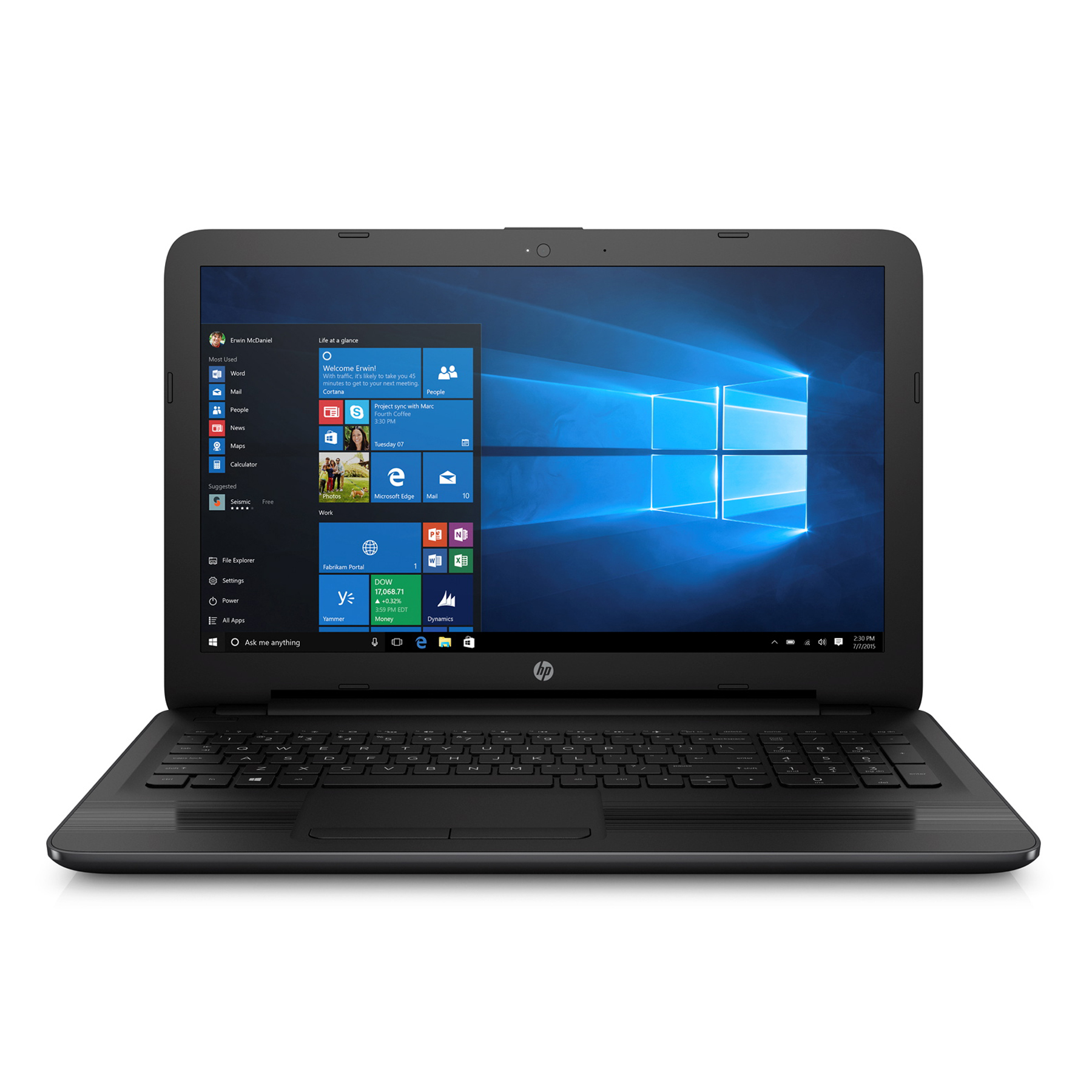
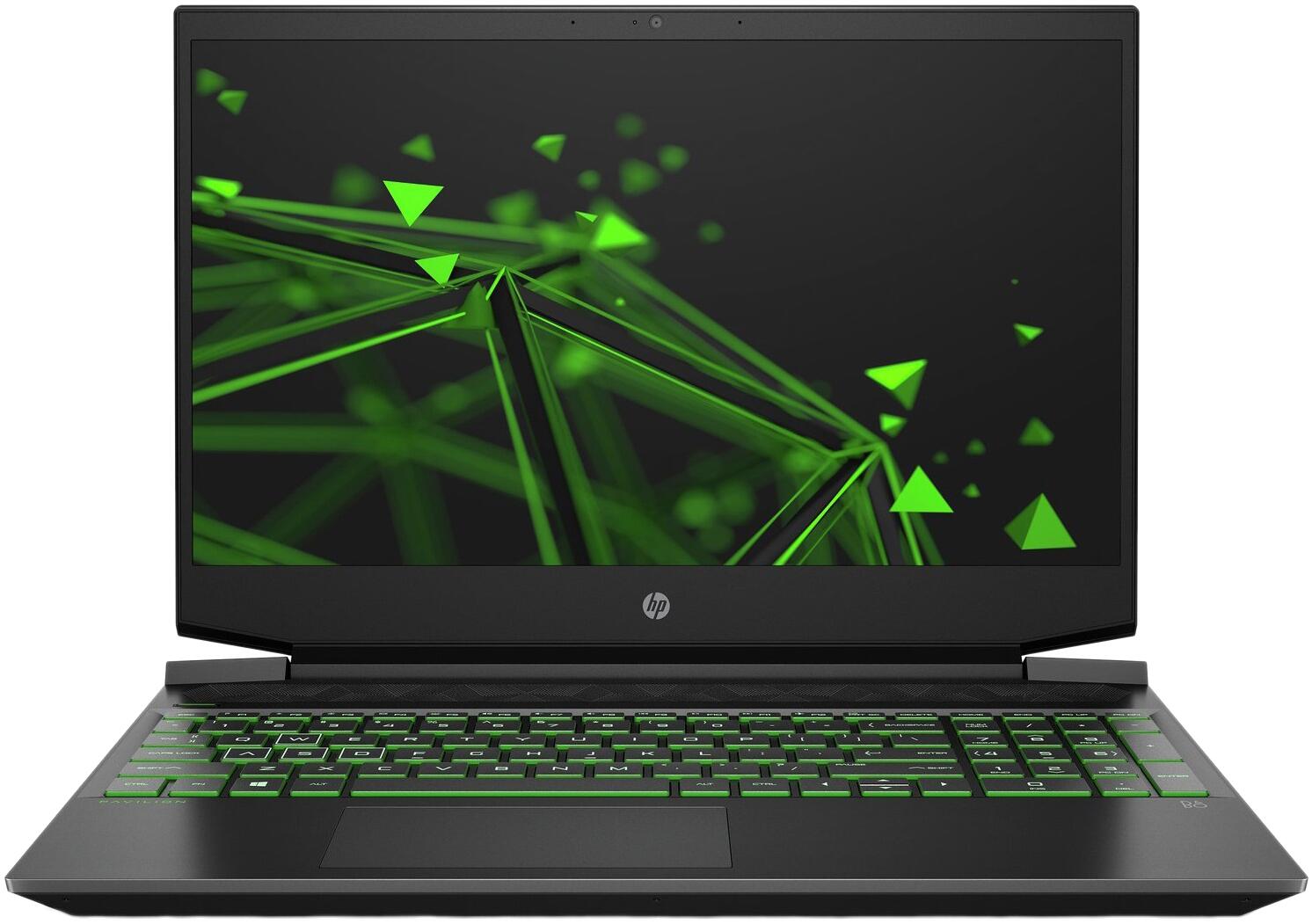
Der Name „HP Pavilion Entertainment PC“ steht für eine Reihe von HP-Notebooks, die auf Unterhaltung und den vielseitigen Einsatz im Alltag ausgerichtet waren. Je nach Modell boten diese Geräte Funktionen für Filme, Musik, Fotos und gelegentlich auch Spiele. Da die Pavilion-Entertainment-Reihe über mehrere Jahre hinweg in unterschiedlichen Ausführungen erschien, unterscheiden sich Ausstattung und Leistung deutlich.
Was zeichnet einen HP Pavilion Entertainment PC aus?
Viele Modelle der Reihe wurden als Allround-Notebooks konzipiert. Sie sollten nicht nur Büroaufgaben bewältigen, sondern auch Multimedia-Inhalte bequem wiedergeben. Typische Ausstattungsmerkmale konnten ein großes Display, integrierte Lautsprecher, ein DVD-Laufwerk und spezielle Multimedia-Tasten sein. Welche Funktionen tatsächlich vorhanden sind, hängt jedoch vom jeweiligen Modell und Baujahr ab.
Einige Geräte verfügten über einen separaten Grafikchip, während andere auf die integrierte Grafiklösung des Prozessors setzten. Das beeinflusst, wie gut ein Notebook für ältere Spiele, Bildbearbeitung oder anspruchsvollere Grafikprogramme geeignet ist. Auch Prozessor, Arbeitsspeicher, Bildschirmauflösung und Anschlüsse unterscheiden sich zwischen den einzelnen Varianten.
Für welche Aufgaben eignen sich die Geräte heute?
Ein HP Pavilion Entertainment PC kann für einfache Aufgaben wie Textverarbeitung, E-Mails, das Abspielen lokal gespeicherter Medien und leichtes Surfen noch ausreichen. Entscheidend sind der Zustand und die konkrete Hardware. Ein Modell mit ausreichend Arbeitsspeicher und einer SSD fühlt sich im Alltag oft deutlich reaktionsschneller an als ein vergleichbares Gerät mit einer alten Festplatte.
Bei modernen Anwendungen können ältere Pavilion-Modelle jedoch an ihre Grenzen stoßen. Aktuelle Betriebssysteme, hochauflösendes Streaming und neue Spiele stellen höhere Anforderungen an Prozessor, Grafik und Speicher. Zudem unterstützen ältere Anschlüsse und WLAN-Standards möglicherweise nicht alle heutigen Geräte und Dienste.
Worauf sollte man beim Kauf eines gebrauchten Modells achten?
- Genaue Modellnummer: Prüfe die vollständige Produktbezeichnung, denn die Ausstattung kann sich selbst innerhalb einer Baureihe stark unterscheiden.
- Akku und Netzteil: Bei älteren Notebooks kann der Akku deutlich an Laufzeit verloren haben. Stelle außerdem sicher, dass ein passendes Netzteil vorhanden ist.
- Display und Scharniere: Achte auf Bildfehler, beschädigte Pixel, lockere Scharniere und einen stabilen Gehäusezustand.
- Speicher und Arbeitsspeicher: Informiere dich, ob sich RAM und Laufwerk aufrüsten lassen und welche Komponenten bereits verbaut sind.
- Betriebssystem und Sicherheit: Prüfe, ob das Gerät ein unterstütztes Betriebssystem ausführen kann. Ein nicht mehr mit Sicherheitsupdates versorgtes System ist für den regelmäßigen Internetzugang problematisch.
- Anschlüsse und Laufwerk: Kontrolliere, ob die vorhandenen USB-, Video- und Audioanschlüsse zu deinem Zubehör passen und ob das optische Laufwerk noch funktioniert.
Aufrüsten und Pflege
Bei manchen Pavilion-Entertainment-Modellen lassen sich Komponenten wie Festplatte oder Arbeitsspeicher austauschen. Eine SSD kann die Start- und Ladezeiten verkürzen, sofern das Gerät und der Anschluss kompatibel sind. Vor dem Kauf von Ersatzteilen sollte die genaue Modellnummer überprüft werden. Bei älteren Geräten lohnt sich außerdem eine vorsichtige Reinigung der Lüftungsöffnungen, da Staub die Kühlung beeinträchtigen kann.
Vor Änderungen an der Hardware empfiehlt es sich, wichtige Dateien zu sichern und die Wartungsanleitung für das konkrete Modell zu konsultieren. Der innere Aufbau und die Möglichkeiten zur Aufrüstung sind nicht bei allen Geräten gleich.
Fazit
Der HP Pavilion Entertainment PC ist keine einzelne Laptop-Konfiguration, sondern eine Produktreihe mit unterschiedlichen Ausstattungsvarianten. Für einfache Multimedia- und Alltagsaufgaben kann ein gut erhaltenes Modell weiterhin nützlich sein. Vor dem Kauf sollten jedoch Modellnummer, technischer Zustand, Betriebssystem-Unterstützung und mögliche Aufrüstungen sorgfältig geprüft werden. So lässt sich besser einschätzen, ob das Gerät zu den eigenen Anforderungen passt.
HP Pavilion Entertainment PC: Antworten auf die 8 häufigsten Fragen
- Was ist ein HP Pavilion Entertainment PC?
- Welche technischen Daten hat mein HP Pavilion Entertainment PC?
- Wie finde ich die genaue Modellnummer meines HP Pavilion Entertainment PCs?
- Kann ich den Arbeitsspeicher oder die Festplatte meines HP Pavilion Entertainment PCs aufrüsten?
- Welches Betriebssystem ist mit meinem HP Pavilion Entertainment PC kompatibel?
- Wie kann ich den Akku meines HP Pavilion Entertainment PCs austauschen?
- Warum wird mein HP Pavilion Entertainment PC langsam oder überhitzt?
- Wo finde ich Treiber und Handbücher für meinen HP Pavilion Entertainment PC?
Was ist ein HP Pavilion Entertainment PC?
Ein HP Pavilion Entertainment PC ist ein Notebook aus einer HP-Produktreihe, die für Multimedia und den vielseitigen Einsatz im Alltag entwickelt wurde. Je nach Modell und Baujahr kann es beispielsweise über ein großes Display, integrierte Lautsprecher, ein DVD-Laufwerk oder spezielle Multimedia-Funktionen verfügen. Die Ausstattung variiert jedoch stark: Manche Geräte eignen sich für einfache Aufgaben wie Filme ansehen und im Internet surfen, während Leistung und Funktionen anderer Modelle abweichen.
Welche technischen Daten hat mein HP Pavilion Entertainment PC?
Welche technischen Daten Ihr HP Pavilion Entertainment PC hat, hängt von der genauen Modellnummer ab, da die Pavilion-Entertainment-Reihe in vielen Ausführungen erschienen ist. Die Modellnummer finden Sie meist auf einem Etikett an der Unterseite des Notebooks oder in den Systeminformationen. Damit lassen sich Angaben zu Prozessor, Arbeitsspeicher, Festplatte oder SSD, Grafik, Display, Anschlüssen und Betriebssystem in der Dokumentation oder auf der HP-Supportseite nachschlagen. Alternativ können Sie unter Windows die „Systeminformationen“ öffnen; dort werden wichtige Komponenten angezeigt.
Wie finde ich die genaue Modellnummer meines HP Pavilion Entertainment PCs?
Die genaue Modellnummer deines HP Pavilion Entertainment PCs findest du meist auf einem Etikett an der Unterseite des Notebooks oder im Akkufach; sie kann als „Modell“, „Product“ oder „Product No.“ gekennzeichnet sein. Alternativ kannst du in Windows die Systeminformationen öffnen, indem du „msinfo32“ in die Suche oder den Ausführen-Dialog eingibst, oder die HP Support Assistant-App verwenden. Notiere die vollständige Modell- oder Produktnummer, da ähnliche Pavilion-Modelle unterschiedliche Ausstattung und Ersatzteile haben können.
Kann ich den Arbeitsspeicher oder die Festplatte meines HP Pavilion Entertainment PCs aufrüsten?
Bei vielen HP Pavilion Entertainment PCs lassen sich Arbeitsspeicher und Festplatte aufrüsten, die Möglichkeiten hängen jedoch vom genauen Modell ab. Prüfe deshalb zunächst die vollständige Modellnummer und die technischen Angaben beziehungsweise das Wartungshandbuch, um kompatible Speicher und Laufwerke zu ermitteln. Bei manchen Geräten kann eine herkömmliche Festplatte durch eine SSD ersetzt werden, was häufig für kürzere Start- und Ladezeiten sorgt. Vor dem Umbau solltest du wichtige Daten sichern und prüfen, ob der Austausch unkompliziert möglich ist.
Welches Betriebssystem ist mit meinem HP Pavilion Entertainment PC kompatibel?
Welches Betriebssystem mit deinem HP Pavilion Entertainment PC kompatibel ist, hängt vom genauen Modell und seinen Komponenten ab. Ältere Geräte wurden häufig mit einer früheren Windows-Version ausgeliefert; neuere Betriebssysteme laufen möglicherweise nur eingeschränkt oder gar nicht, etwa wenn passende Treiber fehlen oder die Hardware die Mindestanforderungen nicht erfüllt. Prüfe die vollständige Modellnummer auf der HP-Support-Website, um verfügbare Treiber und Betriebssystemhinweise zu finden. Vor einer Installation solltest du außerdem deine Daten sichern und sicherstellen, dass das gewünschte System noch Sicherheitsupdates erhält.
Wie kann ich den Akku meines HP Pavilion Entertainment PCs austauschen?
Um den Akku deines HP Pavilion Entertainment PCs auszutauschen, prüfe zuerst die genaue Modellnummer, da sich Bauweise und Akkutyp je nach Modell unterscheiden. Schalte das Notebook aus, trenne das Netzteil und entferne – sofern der Akku herausnehmbar ist – den alten Akku gemäß den Hinweisen im Benutzerhandbuch. Bei Modellen mit internem Akku sollte der Austausch nur nach der passenden HP-Serviceanleitung erfolgen; dabei können spezielle Werkzeuge erforderlich sein. Setze einen kompatiblen Ersatzakku ein und entsorge den alten Akku fachgerecht. Ist der Akku aufgebläht oder beschädigt, verwende das Gerät nicht weiter und lass den Austausch von einem qualifizierten Fachbetrieb durchführen.
Warum wird mein HP Pavilion Entertainment PC langsam oder überhitzt?
Ein HP Pavilion Entertainment PC kann mit der Zeit langsamer werden oder überhitzen, wenn viele Programme gleichzeitig laufen, der Speicherplatz knapp ist, das Laufwerk oder Betriebssystem veraltet ist oder sich Staub in den Lüftungsöffnungen und am Lüfter angesammelt hat. Auch ein alternder Akku, beschädigte Software oder eine hohe Auslastung durch anspruchsvolle Anwendungen können eine Rolle spielen. Schließe nicht benötigte Programme, prüfe den freien Speicherplatz und installiere verfügbare Updates. Stelle das Notebook auf eine feste, ebene Fläche und halte die Lüftungsschlitze frei. Wird das Gerät trotz Reinigung und geringer Auslastung ungewöhnlich heiß, schaltet es sich ab oder bleibt langsam, sollte es von einer Fachkraft überprüft werden.
Wo finde ich Treiber und Handbücher für meinen HP Pavilion Entertainment PC?
Treiber und Handbücher für deinen HP Pavilion Entertainment PC findest du auf der offiziellen HP Support-Website. Gib dort die genaue Modellnummer oder Produktnummer deines Geräts ein, damit dir die passenden Downloads angezeigt werden. Unter „Software und Treiber“ kannst du verfügbare Treiber auswählen; im Bereich „Handbücher“ findest du Bedienungs- und Wartungsanleitungen. Die Modellnummer steht häufig auf einem Etikett an der Unterseite des Notebooks oder im Akkufach.